

Table Pivot 단계
길고 좁은 데이터 테이블을 짧고 넓은 데이터 테이블로 변환할 때 사용합니다. 선택한 열을 전치하여 열 이름을 여러 열에 걸친 값으로 바꿉니다.
가장 이해하기 쉬운 예는 월이 행으로 나열된 데이터 테이블을 떠올려 보는 것입니다.
이 데이터 테이블을 피벗하면 모든 월 행이 열로 변환됩니다.
Month 값이 Jan/Feb 열이 되며, 멜트의 반대 작업입니다.전치할 열과 그대로 둘 열을 지정할 수 있어 강력한 도구가 됩니다. 다른 ETL 도구에서 이 변환을 하려면 수십 개의 단계가 더 필요할 수도 있습니다.
소스 및 대상 매개변수
섹션 제목: “소스 및 대상 매개변수”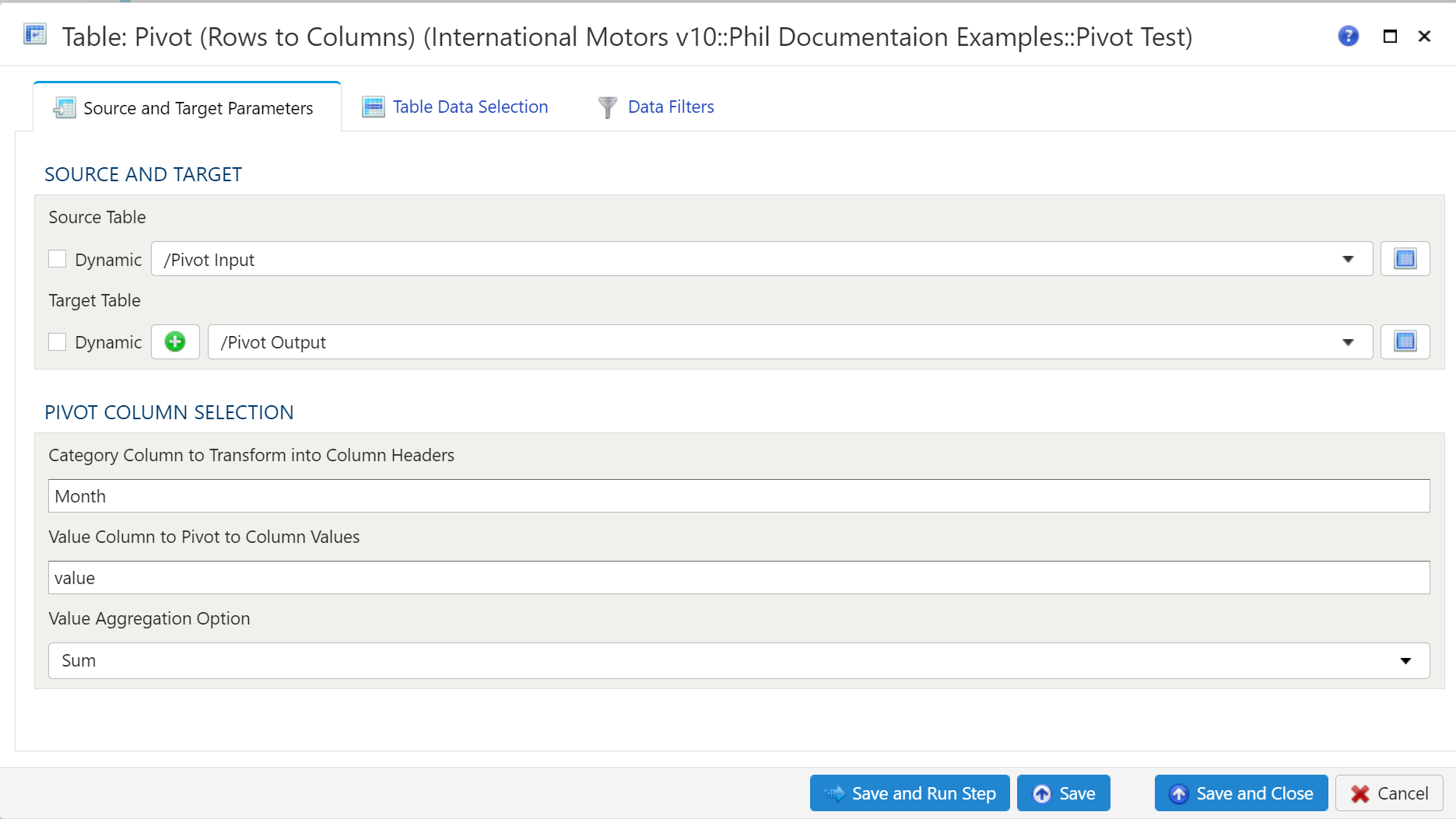
소스 테이블 선택
섹션 제목: “소스 테이블 선택”소스와 대상을 설정하려면 먼저 드롭다운 메뉴에서 추출할 데이터 테이블을 선택합니다.
대상 테이블 선택
섹션 제목: “대상 테이블 선택”대상 테이블

대상 테이블을 설정하려면 대상 테이블 드롭다운에서 기존 테이블을 대상 테이블로 선택하거나, 녹색 “+” 기호를 클릭하여 새 테이블을 대상으로 만듭니다.
테이블 만들기
새 테이블을 만들 때는 뷰 또는 테이블 중 하나로 만들 수 있습니다.
뷰:
뷰는 단계를 실행하는 데 걸리는 시간이 테이블을 사용할 때보다 크게 짧다는 점에서 유용합니다. 단점은 테이블 세부 정보 모드에서 데이터를 탐색하기에는 적합하지 않다는 것입니다.
테이블:
테이블을 대상으로 사용하면 단계를 실행하는 데 더 오래 걸리지만, 세부 정보 모드에서의 데이터 탐색은 뷰보다 훨씬 빠릅니다.
피벗 열 선택
섹션 제목: “피벗 열 선택”열 헤더로 변환할 범주 열은 소스 테이블에서 행으로 피벗할 열을 지정하는 곳입니다. 열 값으로 피벗할 값 열은 소스 테이블에서 값이 들어 있는 열입니다. 값 집계 옵션은 데이터를 어떻게 집계할지 지정하는 곳입니다.
두 열 모두 테이블 데이터 선택 탭에서 단계의 출력 열에 포함되어 있어야 합니다. 그렇지 않으면 저장이 거부되며, 예를 들면 *The category column ‘month’ isn’t one of the step’s output columns.*라는 메시지가 표시됩니다.
양식에는 다음 필드도 있습니다.
- 각 범주의 위치가 들어 있는 열(
column_order) — 각 범주의 위치가 들어 있는 소스 열입니다. 피벗된 열은 이름순이 아니라 이 열의 오름차순으로 배치됩니다. 이 열은 그룹화 기준으로 쓰이지도, 기록되지도 않습니다. - 피벗 열 이름 템플릿(
column_name_template) — 이 텍스트로 피벗된 각 열의 이름을 지정하며,{value}는 범주 값으로 바뀝니다(예:{value}+Sum).
테이블 데이터 선택
섹션 제목: “테이블 데이터 선택”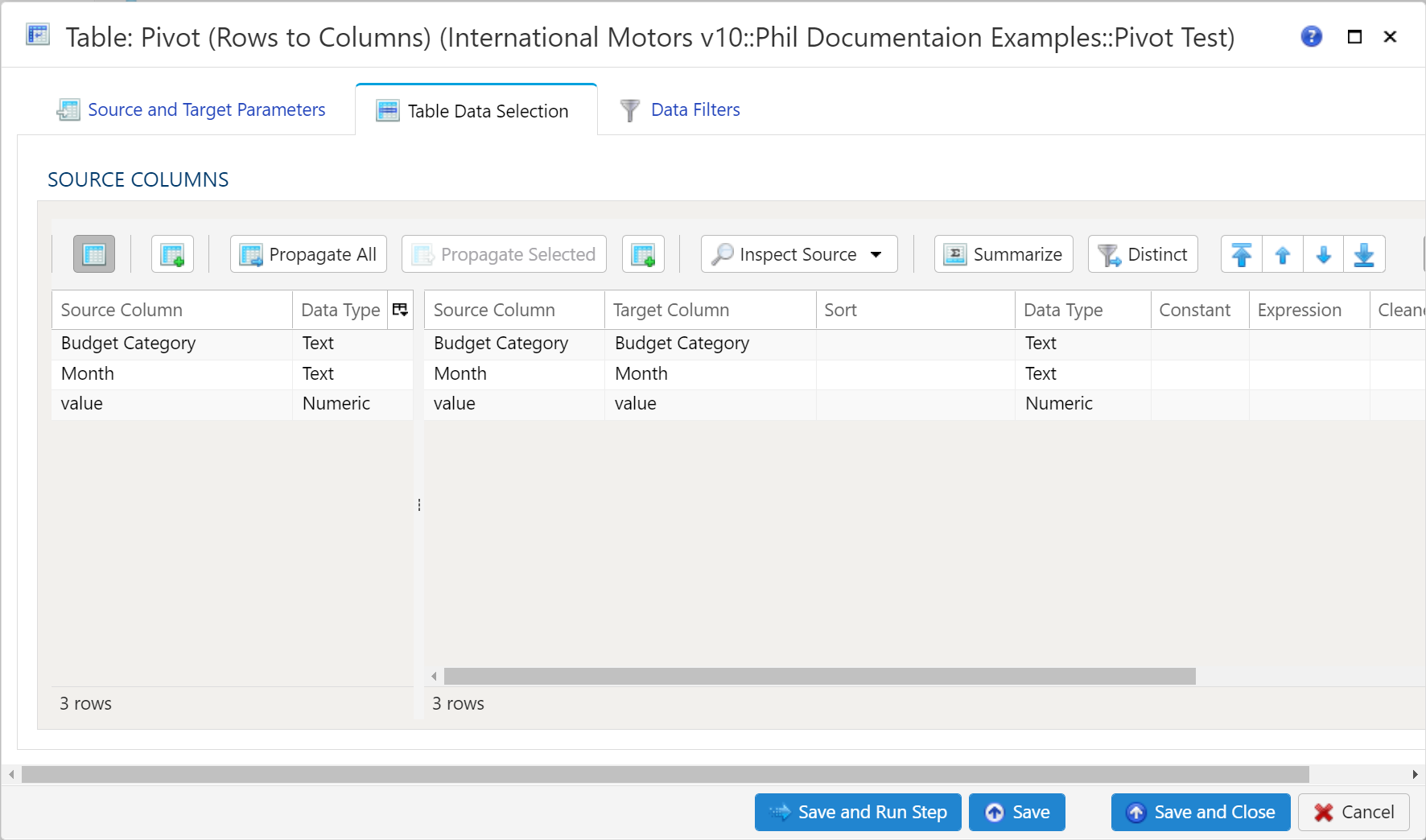
테이블 데이터 선택 탭은 소스 데이터 테이블의 열을 대상 데이터 테이블에 매핑하는 데 사용합니다. 창 왼쪽의 모든 소스 열은 창 오른쪽에 표시된 대상 데이터 테이블에 자동으로 매핑됩니다. 소스 검사 메뉴 버튼을 사용하면 소스에서 대상으로 열을 매핑하는 몇 가지 방법을 더 쓸 수 있습니다.
- 두 매핑 테이블 모두 채우기: 소스 데이터 테이블의 모든 값을 대상 데이터 테이블로 전파합니다. 기본 동작입니다.
- 소스 매핑 테이블만 채우기: 소스 데이터 테이블의 모든 값만 매핑합니다. 소스 열 구조가 바뀐 상태에서 기존 워크플로를 수정할 때 유용합니다.
- 대상 매핑 테이블만 채우기: 모든 값을 대상 데이터 테이블로만 전파합니다.
이러한 각 옵션에서는 소스 데이터를 미리 볼 수도 있습니다.
소스 테이블을 선택했지만 소스 열이나 대상 열이 없는 상태로 저장하면, 두 매핑 테이블 모두 채우기를 수행한 것처럼 비어 있는 쪽을 소스에서 채웁니다.
소스 및 대상 열 옵션으로 충분하지 않다면 여러 가지 방법으로 다른 열을 대상 데이터 테이블에 추가할 수 있습니다.
- 모두 전파는 이미 있는지 여부와 관계없이 모든 소스 열을 대상 데이터 테이블에 삽입합니다.
- 선택 항목 전파는 선택한 소스 열만 삽입합니다.
- 대상 쪽에서 마우스 오른쪽 버튼을 클릭하고 행 삽입을 선택하면 현재 선택한 행 바로 위에 행을 삽입합니다.
- 대상 쪽에서 마우스 오른쪽 버튼을 클릭하고 행 추가를 선택하면 대상 데이터 테이블의 맨 아래(맨 오른쪽)에 행을 삽입합니다.
대상 데이터 테이블에서 열을 삭제하려면 원하는 열을 선택한 다음 마우스 오른쪽 버튼을 클릭하고 삭제를 선택합니다.
대상 데이터 테이블의 열 순서를 바꾸려면 원하는 열을 선택한 다음 마우스 오른쪽 버튼을 클릭하고 맨 위로 이동, 위로 이동, 아래로 이동, 맨 아래로 이동 중 하나를 선택합니다.
고유한 옵션만 반환하려면 고유 메뉴 옵션을 선택합니다. 그러면 소스의 각 열마다 확인란이 표시됩니다. 해당 열 옆의 확인란을 선택하면 고유한 결과만 반환합니다.
결과를 집계하려면 요약 메뉴 옵션을 선택합니다. 그러면 대상 데이터 테이블의 각 열마다 드롭다운 상자가 표시됩니다. 사용할 수 있는 요약 옵션은 다음과 같습니다.
- 그룹화 기준(기본값)
- 합계
- 최솟값
- 최댓값
- 첫 번째 값
- 마지막 값
- 개수
- 평균
- 중앙값
- 최빈값
- 표준 편차
- 분산
- 곱
- 절댓값
- 분위수
- 왜도
- 첨도
- 평균 절대 편차
- 누적 합계
- 누적 최솟값
- 누적 최댓값
- 누적 곱
데이터 필터
섹션 제목: “데이터 필터”최대한의 유연성을 위해 소스 데이터와 대상 데이터 모두에 데이터 필터를 사용할 수 있습니다. 큰 데이터 세트에서는 소스에서 행을 미리 걸러내어 나머지 작업을 더 작은 데이터 세트에서 수행하면 특히 유리합니다.
데이터 하위 집합 선택
섹션 제목: “데이터 하위 집합 선택”유효한 Python 식이면 무엇이든 데이터의 하위 집합을 지정하는 데 사용할 수 있습니다. 자세한 내용과 예시는 식을 참조하십시오.
결과 데이터에 보조 필터 적용
섹션 제목: “결과 데이터에 보조 필터 적용”유효한 Python 식이면 무엇이든 데이터의 하위 집합을 지정하는 데 사용할 수 있습니다. 자세한 내용과 예시는 식을 참조하십시오.
최종 데이터 테이블 슬라이싱(제한)
섹션 제목: “최종 데이터 테이블 슬라이싱(제한)”데이터를 제한하려면 행 슬라이서 적용 확인란을 선택한 다음 다음을 지정합니다.
- 건너뛸 시작 행 수: 건너뛸 데이터 행 수입니다(열 머리글 행은 개수에 포함되지 않음).
- 종료 행: 포함할 마지막 데이터 행입니다. 끝에서부터 행 수를 세어 제외하는 것과는 다릅니다.