

Table Melt 단계
짧고 넓은 데이터 테이블을 길고 좁은 데이터 테이블로 변환할 때 사용합니다. 선택한 열을 전치하여 열 이름을 여러 행에 걸친 값으로 바꿉니다.
가장 이해하기 쉬운 예는 월이 열 머리글로 나열된 데이터 테이블을 떠올려 보는 것입니다.
이 데이터 테이블을 멜트하면 모든 월 열이 행으로 변환됩니다.
Jan/Feb 열은 Month + Value 행으로 합쳐지며, 그대로 두는 열이 키 역할을 합니다.전치할 열과 그대로 둘 열을 지정할 수 있어 강력한 도구가 됩니다. 다른 ETL 도구에서 이 변환을 하려면 수십 개의 단계가 더 필요할 수도 있습니다.
소스 및 대상 매개변수
섹션 제목: “소스 및 대상 매개변수”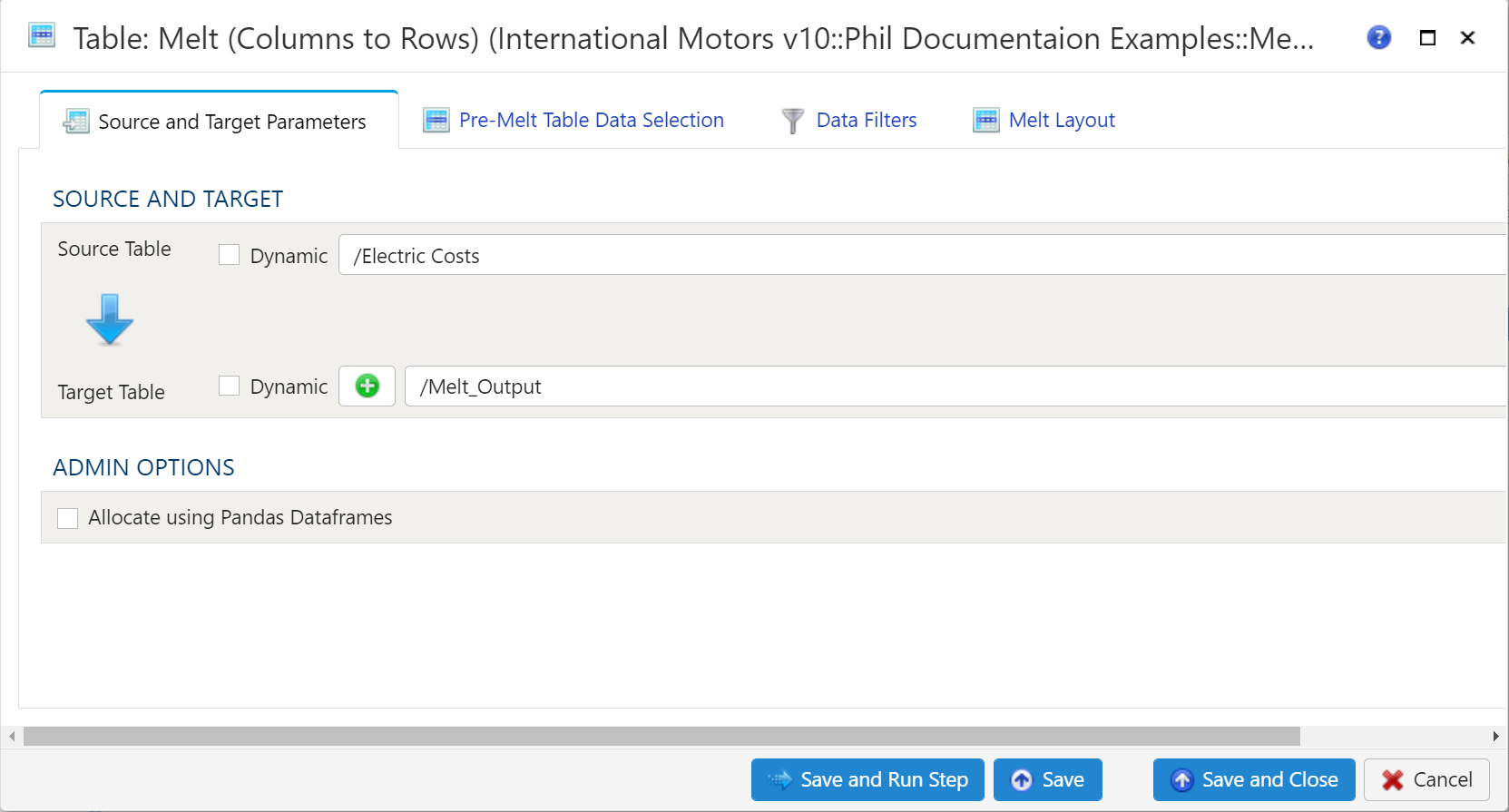
소스 및 대상
섹션 제목: “소스 및 대상”소스와 대상을 설정하려면 먼저 소스 테이블 드롭다운 메뉴에서 추출할 데이터 테이블을 선택합니다.
대상 테이블

대상 테이블을 설정하려면 대상 테이블 드롭다운에서 기존 테이블을 대상 테이블로 선택하거나, 녹색 “+” 기호를 클릭하여 새 테이블을 대상으로 만듭니다.
테이블 만들기
새 테이블을 만들 때는 뷰 또는 테이블 중 하나로 만들 수 있습니다.
뷰:
뷰는 단계를 실행하는 데 걸리는 시간이 테이블을 사용할 때보다 크게 짧다는 점에서 유용합니다. 단점은 테이블 세부 정보 모드에서 데이터를 탐색하기에는 적합하지 않다는 것입니다.
테이블:
테이블을 대상으로 사용하면 단계를 실행하는 데 더 오래 걸리지만, 세부 정보 모드에서의 데이터 탐색은 뷰보다 훨씬 빠릅니다.
멜트 전 테이블 데이터 선택
섹션 제목: “멜트 전 테이블 데이터 선택”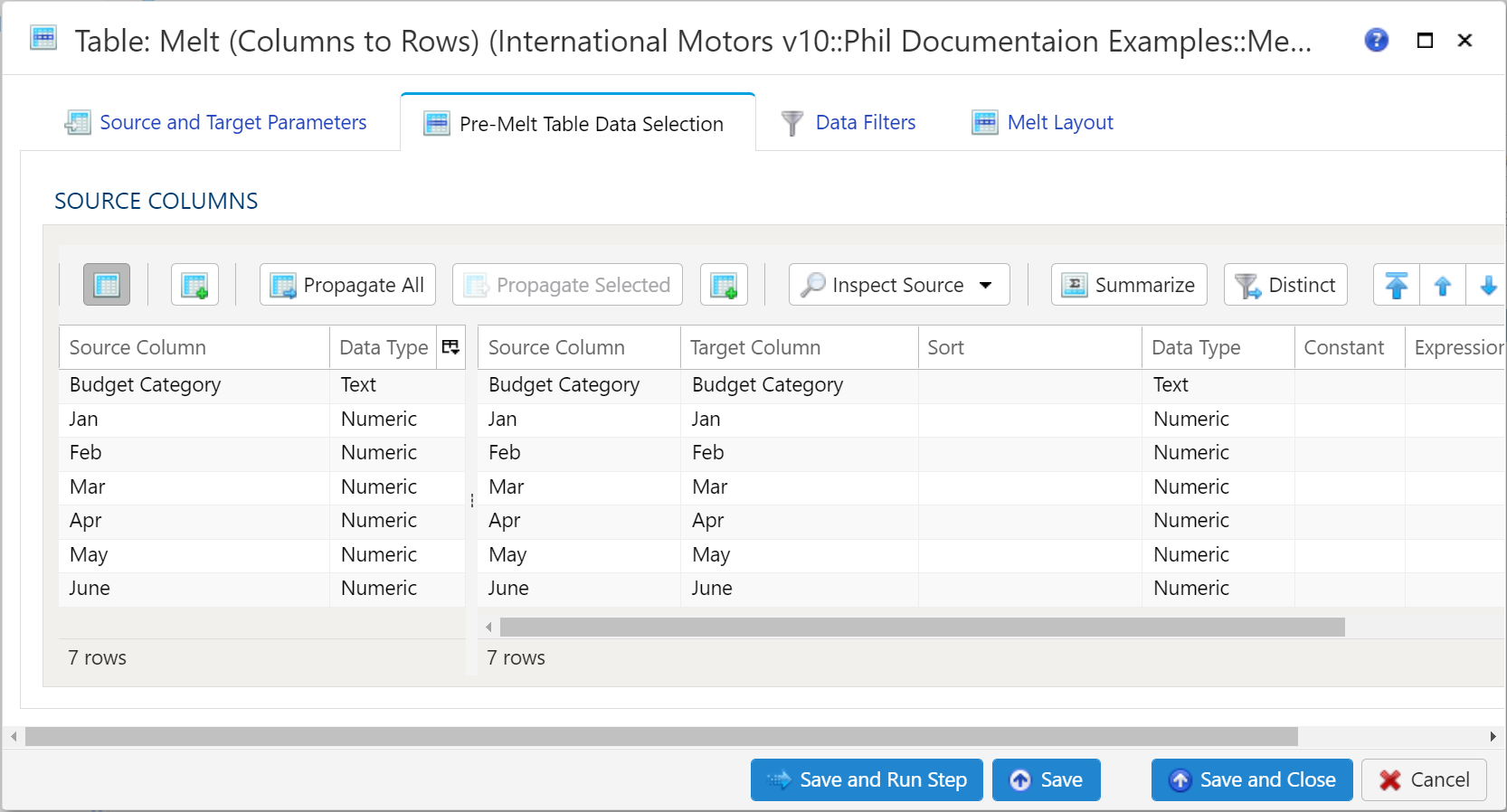
이 섹션은 표준 테이블 데이터 선택과 조금 다릅니다. 기본적으로 멜트 작업에 사용할 열을 지정하는 데 쓰이며, ID 열과 변수/값 열이 여기에 포함됩니다.
소스 테이블을 선택했지만 소스 열이나 대상 열이 없는 상태로 저장하면, 두 매핑 테이블 모두 채우기를 수행한 것처럼 비어 있는 쪽을 소스에서 채웁니다.
데이터 필터
섹션 제목: “데이터 필터”최대한의 유연성을 위해 소스 데이터와 대상 데이터 모두에 데이터 필터를 사용할 수 있습니다. 큰 데이터 세트에서는 소스에서 행을 미리 걸러내어 나머지 작업을 더 작은 데이터 세트에서 수행하면 특히 유리합니다.
소스 데이터의 하위 집합 선택
섹션 제목: “소스 데이터의 하위 집합 선택”유효한 Python 식이면 무엇이든 데이터의 하위 집합을 지정하는 데 사용할 수 있습니다. 자세한 내용과 예시는 식을 참조하십시오.
결과 데이터에 보조 필터 적용
섹션 제목: “결과 데이터에 보조 필터 적용”유효한 Python 식이면 무엇이든 데이터의 하위 집합을 지정하는 데 사용할 수 있습니다. 자세한 내용과 예시는 식을 참조하십시오.
최종 데이터 테이블 슬라이싱(제한)
섹션 제목: “최종 데이터 테이블 슬라이싱(제한)”데이터를 제한하려면 행 슬라이서 적용 확인란을 선택한 다음 다음을 지정합니다.
- 건너뛸 시작 행 수: 건너뛸 데이터 행 수입니다(열 머리글 행은 개수에 포함되지 않음).
- 종료 행: 포함할 마지막 데이터 행입니다. 끝에서부터 행 수를 세어 제외하는 것과는 다릅니다.
멜트 레이아웃
섹션 제목: “멜트 레이아웃”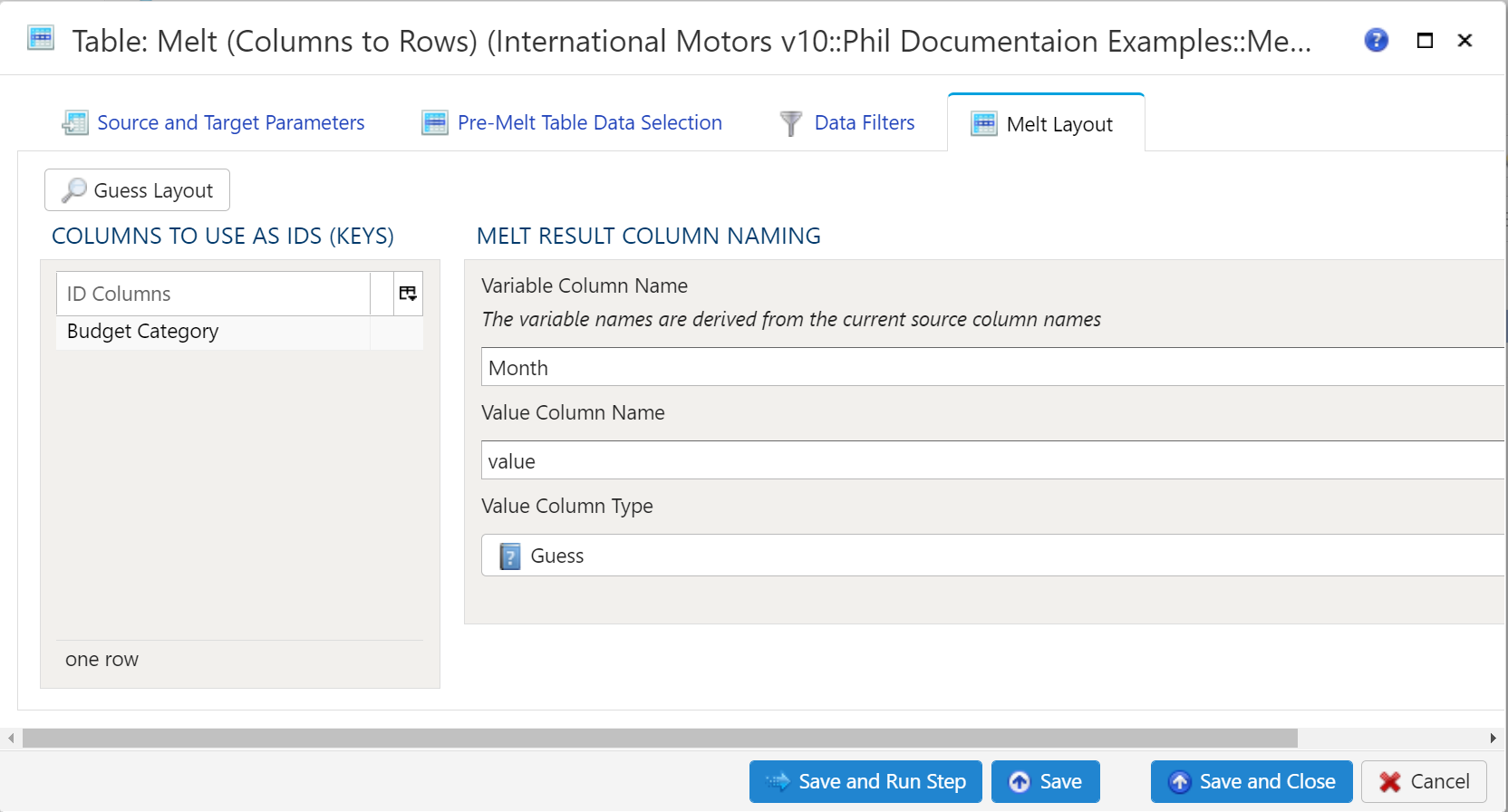
Analyze가 ID 열을 먼저 지정해 보도록 하는 Guess Layout 버튼이 있습니다. 기본적으로 모든 텍스트(데이터 유형이 문자열)열은 키 섹션에 배치됩니다. 숫자 열은 기본적으로 키에 배치되지 않지만 모델의 필요에 따라 그곳에 둘 수 있습니다.
ID로 사용할 열(키)
섹션 제목: “ID로 사용할 열(키)”ID 열은 그대로 유지되는 열입니다. 이 열은 변수/값 조합이 나올 때마다 사실상 반복됩니다. 월별 테이블이라면 ID 열이 12번 반복됩니다.
ID 열은 자동 또는 수동으로 추가할 수 있습니다. 자동으로 추가하려면 앞서 언급한 Guess Layout 버튼을 사용하십시오. 열을 수동으로 더 추가하려면 섹션의 아무 곳에서나 마우스 오른쪽 버튼을 클릭하고 행 삽입 또는 행 추가를 선택하여 현재 선택한 행 앞에 행을 추가하거나 맨 끝에 행을 추가합니다. 그런 다음 ID로 사용할 열 이름을 입력합니다.
ID에서 필드를 제거하려면 마우스 오른쪽 버튼을 클릭하고 삭제를 선택하십시오.
멜트 결과 열 이름 지정
섹션 제목: “멜트 결과 열 이름 지정”지정해야 할 값은 2개입니다. 두 값 모두 대상 데이터 테이블의 열 이름이 됩니다.
- 변수 열 이름: 변환에 지정된 대로 변수 이름은 현재 소스 열 이름에서 가져옵니다. 즉, 원래 소스 데이터 테이블의 열이 나타내던 데이터를 표현할 열 이름을 지정합니다.
- 값 열 이름: 소스 데이터 테이블 안의 데이터를 나타낼 열 이름을 지정합니다. 보통 달러, 파운드, 도, 퍼센트 같은 숫자 단위가 됩니다.
추가 설정
섹션 제목: “추가 설정”추가 녹이기 옵션에는 다음 필드가 있습니다.
- 단계 실행 시 테이블에 있는 다른 모든 열도 녹이기(
melt_all_columns) — 단계가 실행될 때 소스 테이블에 있는 열 중 단계에 나열되지 않았고 ID 열도 아닌 모든 열을 테이블에 있는 순서대로 함께 녹입니다. - 위치 열 이름(
position_name) — 값 열들 중에서 각 행의 값 열이 차지하는 0부터 시작하는 위치를 담는, 이 이름의 열도 함께 기록합니다. - 형식 열 이름(
type_name) —integer,numeric,text,boolean,date,timestamp처럼 각 행의 값 열의 데이터 유형을 담는, 이 이름의 열도 함께 기록합니다.
위의 설명을 참조하십시오.