

프로젝트 홈
프로젝트 홈은 프로젝트에서 작업을 시작하는 곳입니다. 왼쪽 레일에는 아이콘 없이 텍스트로 일곱 개 페이지가 나열됩니다. 개요, 변수, 일정 및 센서, 액세스 및 공유, 데이터 및 연결, 데이터 모델, 앱 및 브랜딩입니다. 개요 페이지에는 프로젝트 요약이 표시됩니다. 나머지 여섯 페이지에서는 프로젝트 설정을 변경하거나, 데이터 모델에서는 프로젝트의 테이블이 어떤 열을 공유하는지 확인합니다.
레일의 변수 배지에는 프로젝트에 있는 변수의 수가 표시됩니다. 일정 및 센서 배지에는 활성 상태인 일정과 센서의 수가 표시됩니다. 데이터 모델 배지에는 프로젝트 요소의 수가 표시됩니다.
잠긴 프로젝트는 읽기 전용입니다. 해당 프로젝트의 페이지에는 “This project is locked, so it is read only. Unlock it on Overview to make changes.“라는 배너가 표시되며 컨트롤이 비활성화됩니다.
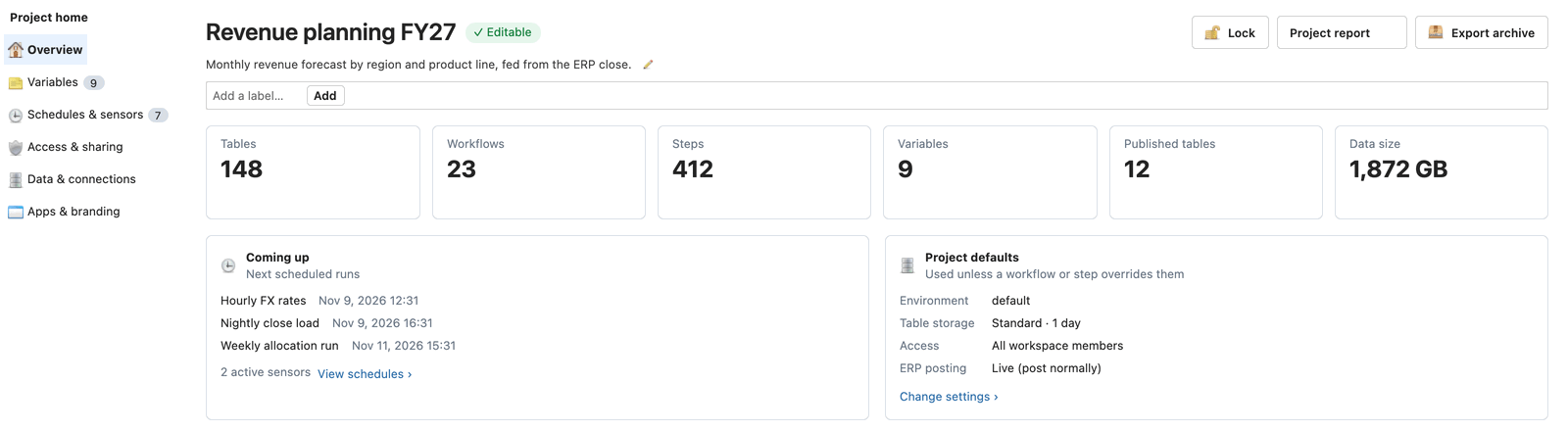
페이지 상단에는 프로젝트 이름과 프로젝트가 편집 가능 상태인지 읽기 전용 상태인지가 표시됩니다.
- 설명. 연필 아이콘을 클릭하면 그 자리에서 설명을 편집할 수 있습니다. 저장하려면 Enter 키를, 취소하려면 Esc 키를 누르십시오.
- 레이블. 레이블 추가… 필드에 레이블을 입력하고 추가를 클릭하십시오. 레이블로 작업 구성을 참조하십시오.
- 잠금 및 잠금 해제는 프로젝트를 편집 가능 상태와 읽기 전용 상태 사이에서 전환합니다.
타일에는 프로젝트에 포함된 항목의 수가 표시됩니다.
| 타일 | 표시 내용 |
|---|---|
| 테이블 | 프로젝트의 테이블입니다. |
| 워크플로 | 프로젝트의 워크플로입니다. |
| 단계 | 모든 워크플로에 걸친 단계입니다. |
| 변수 | 프로젝트 변수입니다. |
| 게시된 테이블 | 게시한 테이블입니다. |
| 데이터 크기 | 데이터를 복원할 수 있도록 보존되는 이전 버전을 포함하여 프로젝트에 저장된 모든 데이터입니다. 프로젝트 화면에 표시되는 프로젝트의 크기와 같은 수치입니다. 마우스를 올리면 현재 데이터와 복원용으로 보존되는 이전 버전이 따로 표시됩니다. 클릭하면 스토리지가 열립니다. 스토리지 관리를 참조하십시오. |
프로젝트의 일부 행이 사용자에게 필터링되어 있으면 합계가 정확하지 않으므로 데이터 크기에 대시가 표시됩니다.
Coming up에는 다음 세 개의 예약된 실행과 해당 워크플로 이름, 그리고 활성 센서 수가 나열됩니다. View schedules › 링크를 클릭하면 일정 및 센서가 열립니다.
프로젝트 기본값에는 워크플로와 단계가 자체 값을 설정하지 않는 한 사용하는 환경, 테이블 스토리지, 액세스, ERP 전기 값이 표시됩니다. Change settings › 링크를 클릭하면 이 값을 변경하는 페이지가 열립니다.
헤더 버튼은 다음과 같습니다.
- 프로젝트 보고서는 프로젝트 보고서를 PDF 문서 또는 대화형 HTML로 작성합니다.
- 아카이브 내보내기는 프로젝트를 아카이브로 저장합니다.
- 새로 고침은 페이지의 타일과 목록을 다시 불러옵니다.
변수 페이지에는 프로젝트의 변수가 그리드로 나열됩니다. 워크플로나 단계는 {name} 형식으로 이름을 사용하여 변수를 참조하며, 워크플로 자체의 변수는 같은 이름의 프로젝트 변수보다 우선합니다.
그리드에는 이름, 값, 메모, 마지막 업데이트, 수행자가 표시됩니다. 목록 범위를 좁히려면 필터를, 변수를 추가하려면 새 변수를, 선택한 행에는 편집 또는 삭제를 사용하십시오.
일정 및 센서
섹션 제목: “일정 및 센서”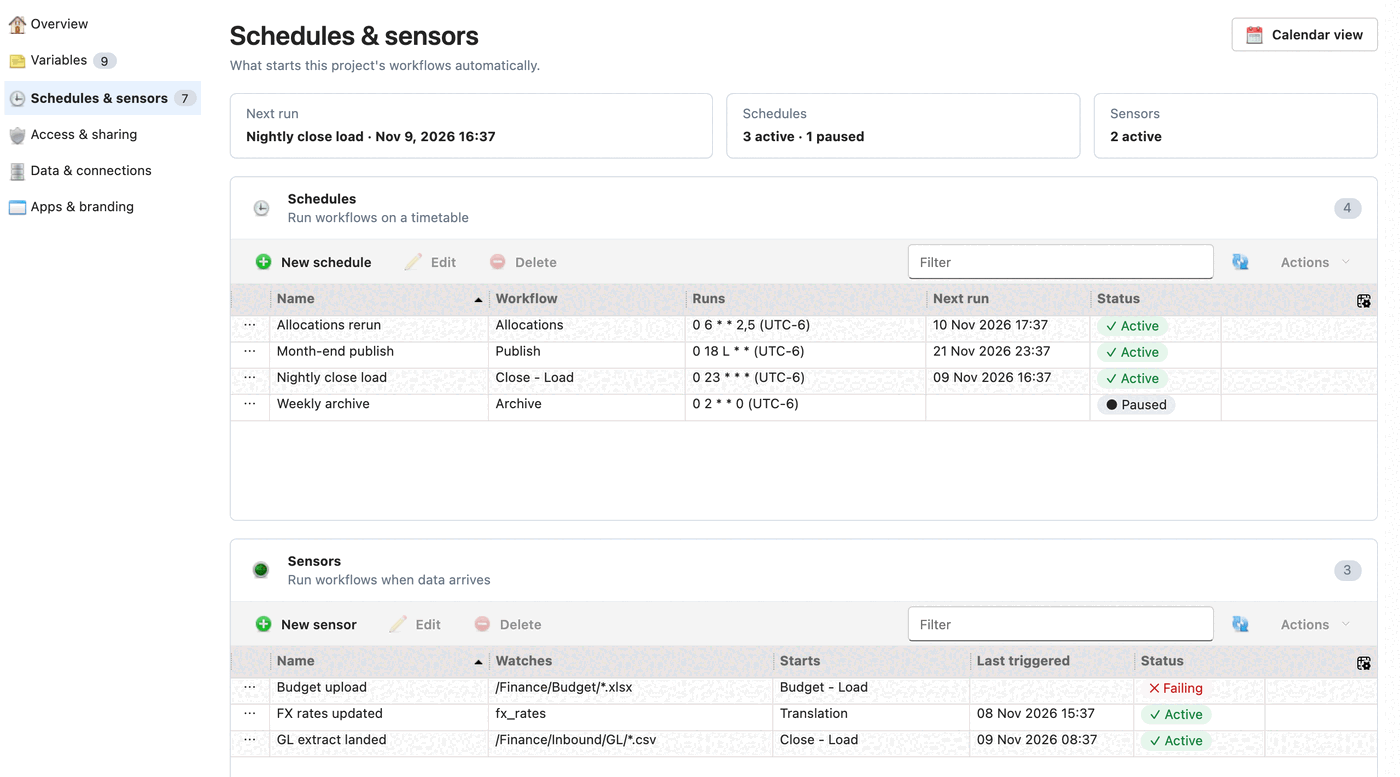
이 페이지에는 프로젝트의 워크플로를 자동으로 시작하는 항목이 표시됩니다. 요약 표시줄에는 다음 실행, 활성 및 일시 중지된 일정의 수, 활성 센서의 수가 표시됩니다.
- 일정은 정해진 시간표에 따라 워크플로를 실행합니다. 그리드에는 이름, 워크플로, 실행 주기(시간표와 해당 표준 시간대), 다음 실행, 상태가 표시됩니다.
- 센서는 새 데이터가 도착하면 워크플로를 실행합니다. 그리드에는 이름, 감시 대상, 시작(워크플로), 마지막 트리거, 상태가 표시됩니다.
상태는 활성, 일시 중지됨, 또는 문제가 있는 센서의 경우 실패 중입니다. 각 그리드에는 새 일정 또는 새 센서, 편집, 삭제, 필터가 있습니다. 선택한 행을 활성화하거나 비활성화하려면 작업을 여십시오.
Calendar view에는 예정된 실행이 캘린더에 표시되므로 일정 충돌을 쉽게 파악할 수 있습니다.
액세스 및 공유
섹션 제목: “액세스 및 공유”이 페이지에서는 프로젝트와 해당 데이터에 접근할 수 있는 사용자를 설정합니다.
- 프로젝트 액세스에서는 Who can open this project를 모든 작업 영역 멤버, 특정 보안 그룹만 또는 특정 멤버만으로 설정합니다. Edit groups › 및 Edit members › 링크를 클릭하면 선택할 목록이 열립니다.
- 대시보드 대상에서는 Default audience for new dashboards를 프로젝트의 모든 사용자 또는 특정 그룹으로 설정합니다. 각 대시보드에서 자체 대상을 변경할 수 있습니다. 대시보드를 볼 수 있는 사용자 제어를 참조하십시오.
- 데이터 공유에는 이 프로젝트의 테이블을 읽을 수 있는 프로젝트가 나열됩니다. 프로젝트 간 데이터 공유를 참조하십시오.
데이터 및 연결
섹션 제목: “데이터 및 연결”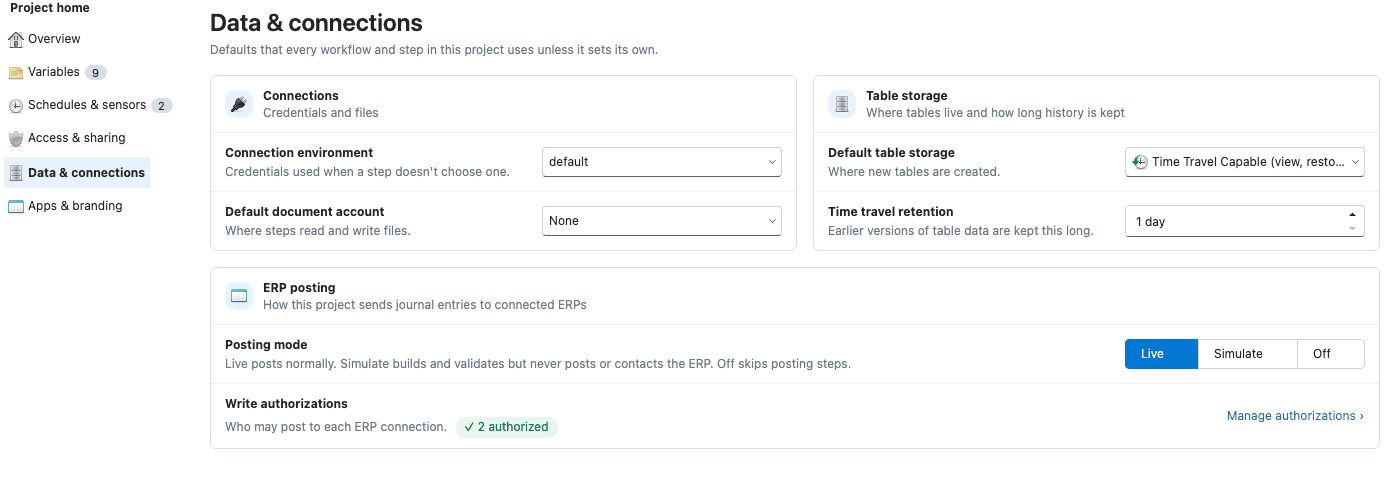
이 설정은 워크플로나 단계가 자체 값을 설정하지 않는 한 프로젝트의 모든 워크플로와 단계에 적용됩니다.
- 연결 환경은 프로젝트의 단계가 각 연결의 구성 중 어느 것을 사용할지 선택하므로, 하나의 프로젝트를 QA와 프로덕션 사이에서 전환할 수 있습니다. 단계에 고정 환경이 없는 한 모든 단계가 이 설정을 따릅니다. 이 설정을 변경하면, 프로젝트의 연결 중 새 환경에 대한 구성이 없는 연결이 있을 경우 페이지에 경고가 표시되고, 고정 환경 때문에 변경을 따르지 않는 단계의 이름이 표시됩니다.
- 기본 문서 계정은 단계가 파일을 읽고 쓰는 위치를 선택합니다.
- 기본 테이블 스토리지는 새 테이블이 생성되는 위치를 선택합니다.
- 타임 트래블 보존 기간은 테이블 데이터의 이전 버전을 며칠 동안 보존할지 설정합니다. 이 설정을 상속하는 테이블도 더 긴 기록을 보존합니다. 이미 만료된 기록은 복구할 수 없습니다.
- 전기 모드는 프로젝트가 연결된 ERP에 분개 전표를 보내는 방식을 설정합니다. 이 설정은 프로젝트의 상한입니다. 워크플로 실행은 이 설정보다 더 허용적인 방식으로 전기할 수 없습니다. 실거래는 정상적으로 전기합니다. 시뮬레이션은 전표를 작성하고 검증하지만 전기하거나 ERP에 연결하지는 않습니다. 끄기는 전기 단계를 건너뜁니다.
- 쓰기 권한 부여에는 전기 권한이 부여된 ERP 연결의 수가 표시됩니다. 관리자는 Manage authorizations › 링크를 클릭할 수 있습니다.
데이터 모델
섹션 제목: “데이터 모델”이 페이지에는 프로젝트의 요소, 즉 테이블이 공유하는 열 이름을 한 번만 설명한 항목이 나열됩니다. 각 요소를 공유하는 테이블을 보여 주며, 요소를 만들고, 변경하고, 삭제할 수 있습니다. 데이터 모델 및 프로젝트 요소를 참조하십시오.
앱 및 브랜딩
섹션 제목: “앱 및 브랜딩”이 페이지에서는 프로젝트의 데이터로 빌드된 앱을 다룹니다.
- 패널 앱에는 프로젝트에 빌드된 앱의 수가 표시됩니다. Open Panel apps › 링크를 클릭하면 앱이 열리고, 새 Studio 앱을 클릭하면 새 앱을 시작합니다.
- 브랜딩은 프로젝트의 앱이 사용하는 로고와 색상을 설정합니다. Edit branding › 링크를 클릭하면 설정이 열립니다.
- 홈 타일 이미지는 홈 페이지의 프로젝트 타일에 표시되는 그림입니다. 이미지를 고르려면 선택… 버튼을, 제거하려면 지우기를 클릭하십시오.