Table Update 단계
필터와 일치하는 행을 업데이트하고 결과를 대상 테이블에 기록합니다. 모든 소스 행이 대상에 도달합니다. 필터와 일치하는 행은 새 값으로, 그 밖의 모든 행은 원래 그대로 전달됩니다. 대상의 행 수는 항상 소스의 행 수와 같습니다.
필터는 어떤 행이 변경되는지를 선택하며, 어떤 행이 반환되는지를 선택하지 않습니다. 이 점이 이 단계와 Table Extract 단계의 차이입니다. Table Extract에서는 필터가 일치하지 않는 행을 제거합니다.
업데이트 매개변수
섹션 제목: “업데이트 매개변수”소스 및 대상

소스 테이블과 대상 테이블을 설정하려면 먼저 소스 테이블 드롭다운 메뉴에서 추출할 데이터 테이블을 선택합니다. 그런 다음 대상 테이블 드롭다운에서 기존 테이블을 대상 테이블로 선택하거나, 녹색 “+” 기호를 클릭하여 새 테이블을 대상으로 만듭니다.
테이블 만들기
새 테이블을 만들 때는 뷰 또는 테이블 중 하나로 만들 수 있습니다.
뷰:
뷰는 단계를 실행하는 데 걸리는 시간이 테이블을 사용할 때보다 훨씬 짧다는 장점이 있습니다. 단점은 테이블의 세부 정보 모드에서 데이터를 탐색하는 데 유용하지 않다는 것입니다.
테이블:
대상으로 테이블을 사용하면 단계를 실행하는 데 시간이 더 오래 걸리지만, 세부 정보 모드에서의 데이터 탐색은 뷰보다 훨씬 빠릅니다.
대상은 소스와 다른 테이블이어야 합니다. 이 단계는 모든 소스 행을 읽어 기록하므로, 대상을 소스 자체로 지정하면 방금 읽은 데이터에 결과가 추가됩니다.
대상의 열은 항상 소스의 열을 그대로 따르므로 직접 선택하지 않습니다. 업데이트하지 않는 열은 이 단계를 마지막으로 연 이후 소스에 추가된 열을 포함하여 변경 없이 그대로 전달됩니다.
업데이트할 열
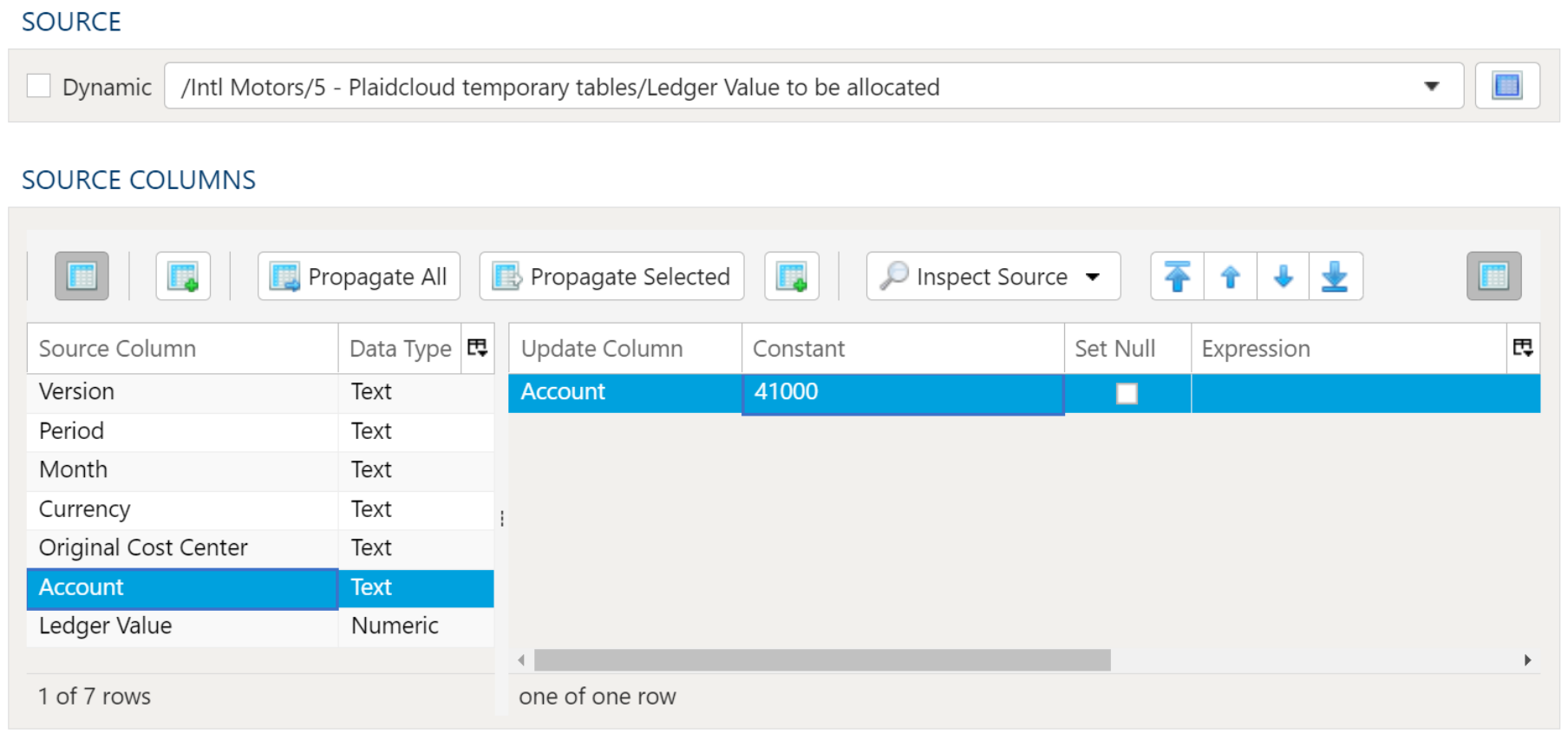
섹션 제목: “업데이트할 열”테이블 데이터 선택 탭에서 변경하려는 열마다 행을 추가하고 다음 중 정확히 하나를 설정합니다.
- 상수 — 고정된 값입니다.
- 식 — 계산이며, 같은 행의 다른 열을 참조할 수 있습니다.
- Null로 설정 — 열을 비웁니다.
나열하지 않은 열은 그대로 둡니다.
왼쪽의 소스 열에 나열되지 않은 업데이트 열은 상수, 식 또는 Null로 설정이 있는 행이라도 ⚠ 경고 표시와 함께 빨간색으로 표시됩니다. 단계가 해당 열을 정확한 이름으로 업데이트하기 때문입니다. 이러한 행이 있는 상태로 저장하면 오래된 열 발견 대화상자가 열리고, 모두 제거 후 저장, 그대로 저장 또는 취소를 선택할 수 있습니다.
저장할 때는 소스 열 목록과 관계없이 각 업데이트 열이 소스 테이블의 현재 상태에 정확한 이름으로 존재하는지도 검사합니다. 테이블에 없는 업데이트 열은 누락된 소스 열 대화상자에 이름이 표시되는데, 실행할 때 해당 열 때문에 단계가 실패하기 때문입니다. 소스 열 목록 자체는 테이블에 대해 검사하지 않습니다. 이 단계는 목록이 아니라 테이블을 있는 그대로 읽기 때문입니다.
업데이트용 데이터 필터
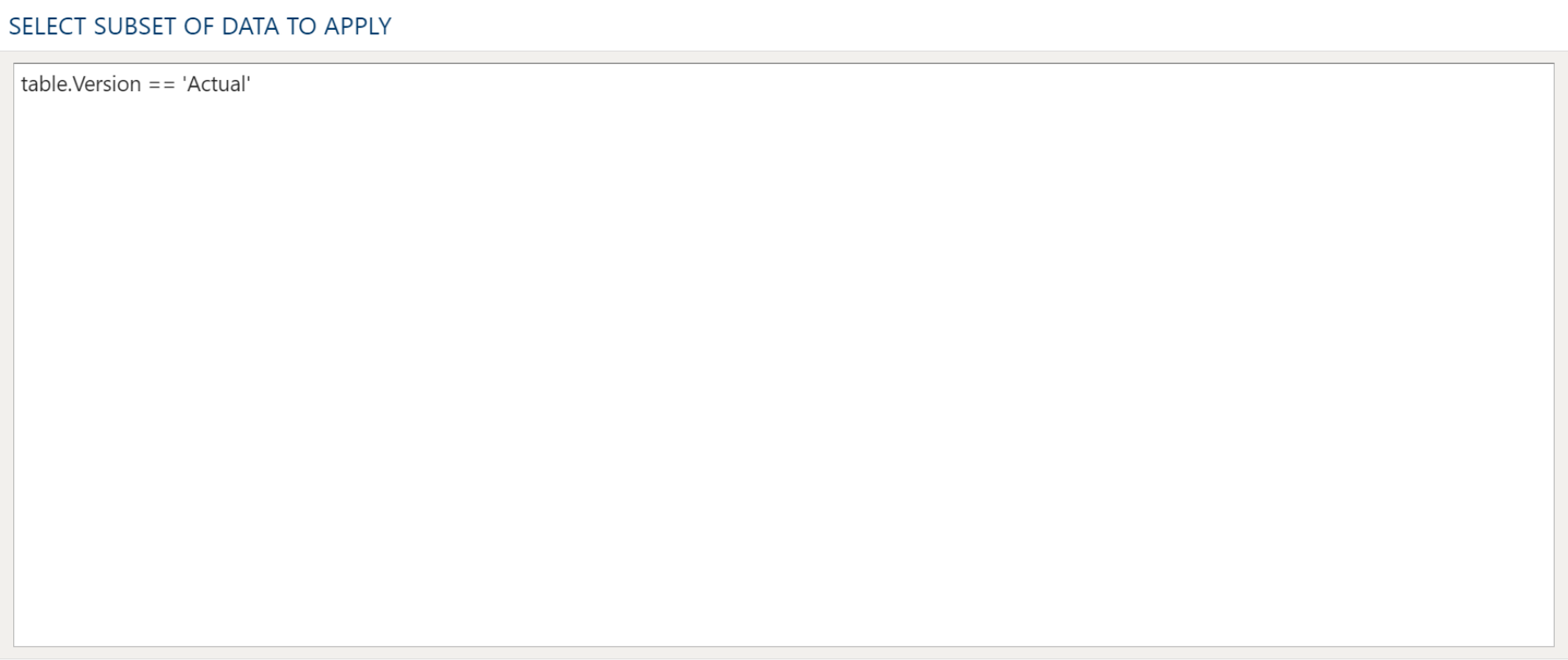
섹션 제목: “업데이트용 데이터 필터”업데이트용 데이터 필터 탭에서 변경할 행을 식별하는 조건을 입력합니다. 모든 행을 업데이트하려면 비워 두십시오.
조건을 평가할 수 없는 행(대개 조건이 검사하는 열이 null이기 때문)은 일치하지 않는 것으로 간주되어 변경 없이 그대로 전달됩니다. 이는 데이터베이스가 같은 조건을 평가하는 방식과 같습니다.
이 예제에서는 “Ledger Value to be allocated”의 Version이 “Actual”인 곳에서 Account를 41000으로 설정합니다. 다른 Version이 있는 행은 원래 Account 그대로 대상에 도달합니다.
Account를 상수로 설정한 테이블 데이터 선택 탭입니다.
변경할 행을 선택하는 조건이 들어 있는 업데이트용 데이터 필터 탭입니다.