

규칙 기반 태깅
정의한 규칙에 따라 소스 테이블의 행에 차원의 속성으로 태그를 지정합니다. 출력 테이블에는 원래 열과 새 태그 열이 포함되며, 이후의 배부 또는 분석 단계에서 이 태그 열로 레코드를 라우팅하거나 그룹화할 수 있습니다.
배부나 분석이 행의 특성에 따라 달라지게 하려는 경우에 사용합니다. 예를 들어 각 비용 행에 배부 풀, 대상 계층 또는 처리 범주를 태그로 지정하면 다음 단계에서 태그 값마다 다르게 분배할 수 있습니다.
데이터 테이블 설정
섹션 제목: “데이터 테이블 설정”소스 테이블과 태깅 결과 테이블은 동적 또는 정적으로 선택할 수 있습니다.
동적 테이블 선택
섹션 제목: “동적 테이블 선택”동적 테이블 옵션을 사용하면 텍스트와 변수로 테이블을 지정할 수 있습니다. 테이블 또는 뷰 참조가 지정한 변수에 따라 달라지는 변수 기반 워크플로를 사용할 때 유용합니다.
current_month 변수를 사용하여 테이블을 동적으로 가리키는 예:
legal_entity/inputs/{current_month}/ledger_values정적 테이블 선택
섹션 제목: “정적 테이블 선택”특정 테이블을 소스로 사용하려면 Dynamic 상자를 선택하지 않은 채로 두고 드롭다운 메뉴에서 소스 테이블을 선택합니다.
테이블 탐색기는 모든 테이블 선택에서 항상 사용할 수 있습니다. 테이블 선택 오른쪽에 있는 테이블 탐색기 버튼을 클릭하면 테이블 탐색기 창이 열립니다.
소스 테이블
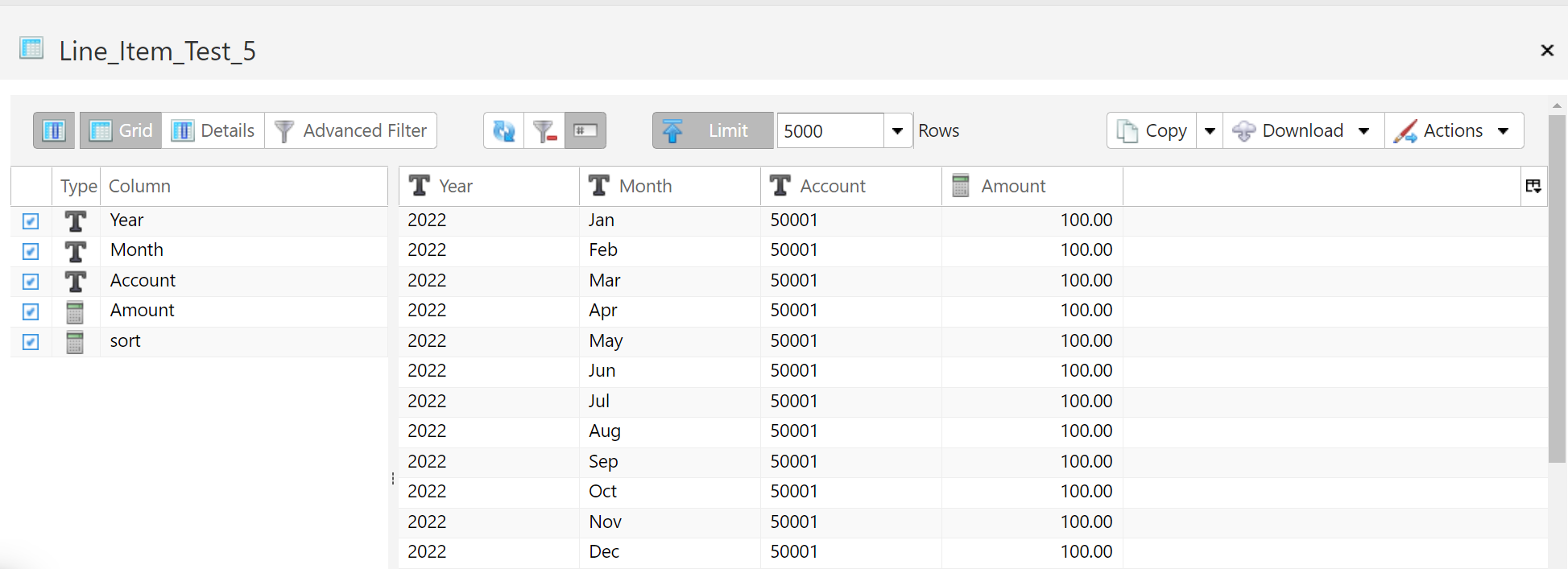
섹션 제목: “소스 테이블”_할당 차원_의 속성을 추가하려는 데이터가 들어 있는 테이블입니다.
태깅 결과 테이블
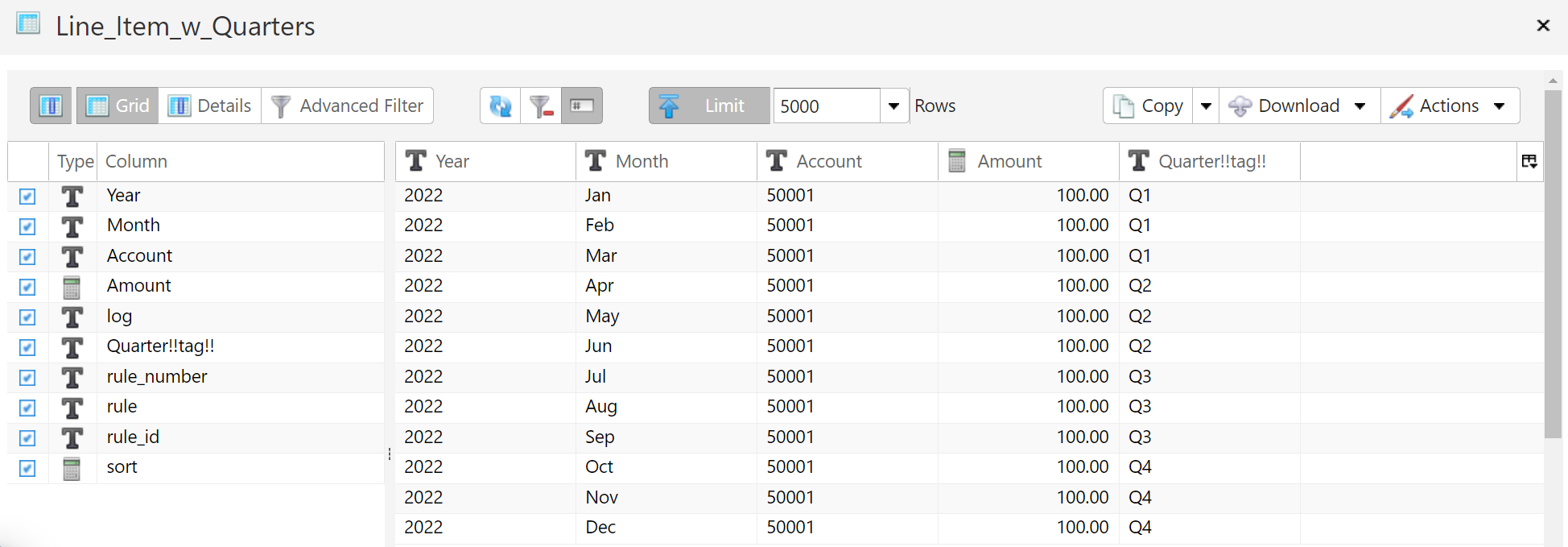
섹션 제목: “태깅 결과 테이블”_태깅 결과 테이블_에는 _소스 데이터 테이블_의 데이터와 _할당 차원 계층_에 포함된 속성이 들어 있습니다.
레코드를 하나의 규칙에만 일치를 선택한 상태에서 어떤 규칙에도 일치하지 않는 행도 기록되며, 이 행의 태그 열은 비어 있습니다. 일치하는 규칙이 비워 둔 태그도 비어 있고, 비어 있던 소스 값은 비어 있는 채로 유지됩니다. 비어 있다는 것은 Pandas가 아닌 SQL을 사용하여 규칙 적용의 선택 여부와 관계없이 빈 문자열이 아니라 null을 뜻합니다. 따라서 이런 행을 골라내는 후속 단계는 ''가 아니라 null을 찾아야 합니다.
레코드를 둘 이상의 규칙에 일치시키기
섹션 제목: “레코드를 둘 이상의 규칙에 일치시키기”기본적으로 레코드는 처음으로 일치하는 규칙 하나만 적용합니다. 레코드를 하나의 규칙에만 일치를 선택 해제하면 일치하는 모든 규칙을 적용합니다. 이 경우 레코드는 일치하는 규칙마다 한 번씩 나타나며, 어떤 규칙에도 일치하지 않는 레코드는 제외됩니다.
규칙은 시퀀싱 유형의 할당 차원 속성으로 반복 단위로 나눌 수도 있으며, 이 속성의 값은 각 규칙이 실행되는 반복입니다. 레코드를 하나의 규칙에만 일치를 선택 해제한 단계는 두 가지를 함께 할 수 없습니다. 실행되는 규칙이 둘 이상의 반복에 걸쳐 있으면 단계는 Cannot apply rules when there are multiple iterations and records can match more than one rule 메시지와 함께 중지됩니다. 이 옵션을 선택하거나 각 반복을 별도의 단계로 실행하십시오.
할당 차원 계층
섹션 제목: “할당 차원 계층”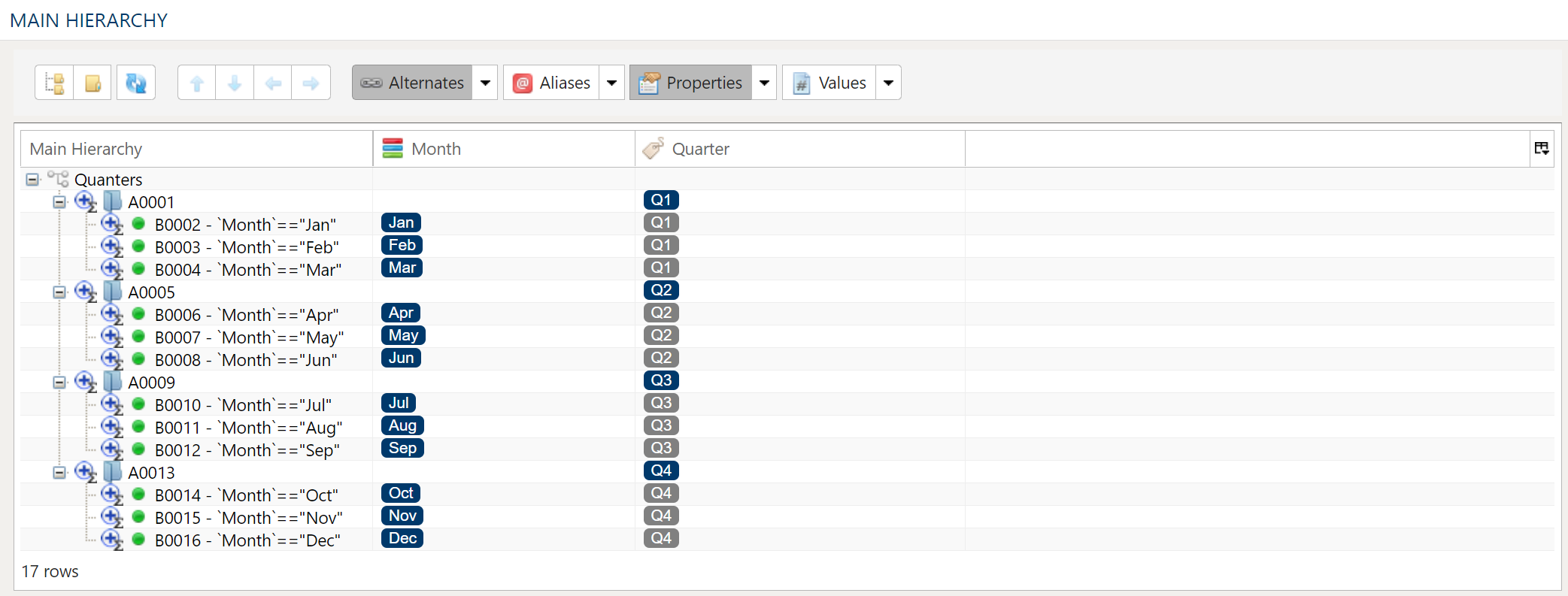
할당 차원 계층을 사용하면 소스 테이블을 지정하고 클릭하여 필터링함으로써 태깅 결과 테이블에 속성을 추가할 수 있습니다. 할당 차원 계층은 소스 테이블을 참조하는 차원을 조합하여 만듭니다.
할당 차원 계층 만들기
섹션 제목: “할당 차원 계층 만들기”할당 차원 계층을 만들려면 먼저 소스 테이블의 필터로 사용할 차원을 만들어야 합니다. 아래 링크에서 이러한 차원을 만드는 방법을 안내합니다.
기본 계층 만들기
섹션 제목: “기본 계층 만들기”소스 테이블의 차원을 만들었다면, 다음 단계는 소스 테이블의 차원 중 어느 것을 할당 차원 계층의 기본 계층으로 사용할지 결정하는 것입니다.
PlaidCloud의 차원 탭으로 이동하여 차원을 클릭한 다음 작업과 차원 복사를 선택하여 이 차원을 복사합니다. 차원을 복사하면 복사된 차원의 이름을 입력하라는 팝업이 나타납니다.
할당 계층에 차원 추가
섹션 제목: “할당 계층에 차원 추가”새로 만든 할당 차원을 열고 속성 옆의 아래쪽 화살표를 클릭한 다음 새 속성을 선택합니다.
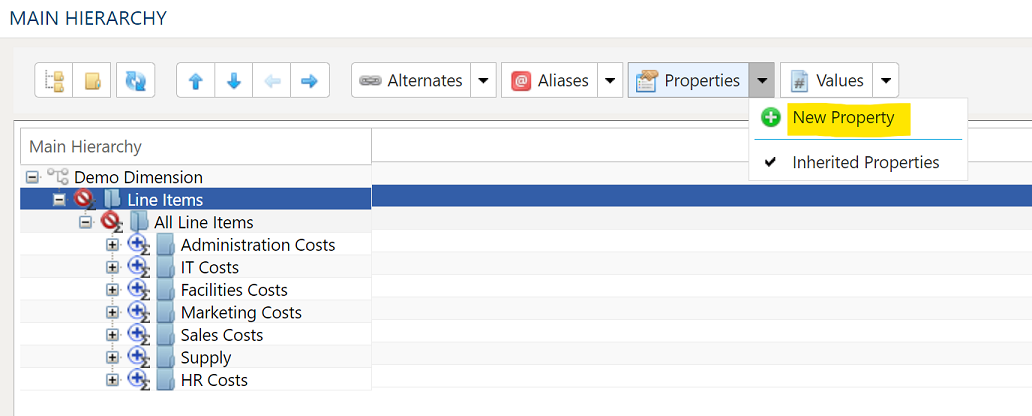
그러면 속성 구성 대화 상자가 열립니다.
속성 구성
섹션 제목: “속성 구성”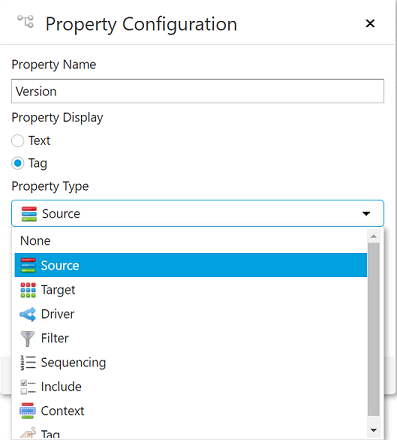
-
속성 이름 - 보통 할당 계층에 추가하는 차원의 이름입니다.
-
속성 표시 - “Tag”로 설정해야 합니다.
-
속성 유형 - _규칙 기반 태깅_에서는 속성 유형을 _소스_로 설정해야 합니다.
- 소스 - 소스 테이블과 함께 사용합니다.
-
편집기 유형 - 이 드롭다운은 Select Dimension으로 설정해야 합니다.
할당 계층에 추가하는 차원의 적절한 속성을 선택했다면 “구성 편집”을 선택합니다.
차원 구성
섹션 제목: “차원 구성”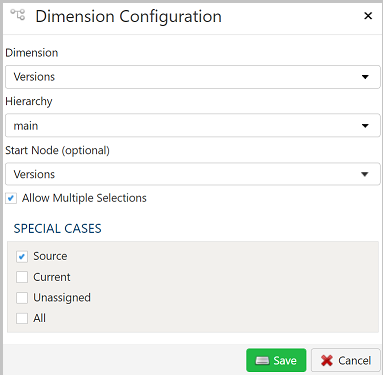
- 차원 - 드롭다운을 사용하여 차원을 선택합니다.
- 계층 - 선택한 차원에 대체 계층이 있으면 기본 계층과 함께 여기에 표시되어 선택할 수 있습니다.
- Start Node - 차원을 최상위 노드부터 표시하지 않으려면 계층 내의 임의 노드를 차원이 표시될 시작 노드로 선택할 수 있습니다.
- 여러 항목 선택 허용 - 선택하면 사용자가 계층에서 여러 노드를 선택할 수 있습니다.
- 특수 사례 - _규칙 기반 태깅_에서는 사용하지 않습니다.
소스 맵
섹션 제목: “소스 맵”
배부 소스 맵은 배부 단계에서 사용할 배부할 값 테이블의 열을 매핑하는 데 사용합니다.
소스 검사 및 매퍼 채우기
소스 검사 메뉴 버튼을 사용하면 소스에서 대상으로 열을 매핑하는 추가 방법을 사용할 수 있습니다.
- 두 매핑 테이블 모두 채우기: 소스 데이터 테이블의 모든 값을 대상 데이터 테이블로 전파합니다. 기본으로 적용되는 동작입니다.
- 소스 매핑 테이블만 채우기: 소스 데이터 테이블의 모든 값만 매핑합니다. 소스 열 구조가 변경되어 기존 워크플로를 수정할 때 유용합니다.
- 대상 매핑 테이블만 채우기: 모든 값을 대상 데이터 테이블로만 전파합니다.
소스 및 대상 열 옵션만으로 충분하지 않은 경우 다음과 같은 여러 방법으로 대상 데이터 테이블에 다른 열을 추가할 수 있습니다.
- 모두 전파는 이미 존재하는지 여부와 관계없이 모든 소스 열을 대상 데이터 테이블에 삽입합니다.
- 선택 항목 전파는 선택한 소스 열만 삽입합니다.
- 대상 쪽에서 마우스 오른쪽 버튼을 클릭하고 행 삽입을 선택하면 현재 선택한 행 바로 위에 행이 삽입됩니다.
- 대상 쪽에서 마우스 오른쪽 버튼을 클릭하고 행 추가를 선택하면 대상 데이터 테이블의 맨 아래(맨 오른쪽)에 행이 삽입됩니다.
역할
데이터 매퍼의 각 열에는 역할을 지정해야 합니다.
- Pass Thought - 이 열은 배부 결과 테이블에 표시됩니다.
- 배부할 값 - 배부할 값이 들어 있는 열입니다.
열 삭제
대상 데이터 테이블에서 열을 삭제하려면 삭제할 열을 선택한 다음 마우스 오른쪽 버튼을 클릭하고 삭제를 선택합니다.
열 순서 변경
대상 데이터 테이블에서 열을 재정렬하려면 이동할 열을 선택합니다. 다음 중 하나를 사용할 수 있습니다.
- 일괄 이동 화살표: 오른쪽 위의 화살표에서 원하는 이동 옵션을 선택합니다.
- 컨텍스트 메뉴: 마우스 오른쪽 버튼을 클릭하고 맨 위로 이동, 위로 이동, 아래로 이동 또는 맨 아래로 이동을 선택합니다.
결과를 고유 레코드로만 줄이기
고유한 옵션만 반환하려면 고유 메뉴 옵션을 선택합니다. 소스의 각 열에 대한 체크박스 집합이 표시됩니다. 고유한 결과만 반환할 열 옆의 체크박스를 선택하면 됩니다.
상황에 따라서는 요약을 대신 사용하는 것이 나을 수 있습니다.
고유 처리는 처음 발견한 고유 레코드를 유지하고 나머지는 버립니다. 실행 간 일관성이 중요하다면 데이터에 정렬을 적용하는 것이 좋습니다.
집계 및 그룹화
결과를 집계하려면 요약 메뉴 옵션을 선택합니다. 대상 데이터 테이블의 각 열에 대한 선택 상자 집합이 표시됩니다. 각 열에 적절한 요약 방법을 선택합니다.
- 그룹화 기준
- 합계
- 최솟값
- 최댓값
- 첫 번째
- 마지막
- 개수
- 개수(null 포함)
- 평균
- 표준 편차
- 표본 표준 편차
- 모집단 표준 편차
- 분산
- 표본 분산
- 모집단 분산
- 고급 비그룹화(Non-Group_By)
식, 정리, 상수 등 데이터 매퍼의 고급 사용법은 고급 데이터 매퍼 사용법을 참조하십시오.
소스 필터
섹션 제목: “소스 필터”
최대한의 유연성을 위해 데이터 필터는 소스 데이터와 대상 데이터 모두에서 사용할 수 있습니다. 대용량 데이터 세트에서는 소스에서 행을 먼저 걸러내어 나머지 작업을 더 작은 데이터 세트에서 수행하는 것이 특히 유용할 수 있습니다.
데이터 하위 집합 선택
이 필터 유형은 지정한 조건에 따라 들어오는 소스 데이터를 필터링합니다.
결과 데이터에 보조 필터 적용
이 필터 유형은 지정한 조건에 따라 변환된 후의 결과 데이터에 필터를 적용합니다. 변환 후 결과에 필터를 적용할 수 있으므로 복잡한 계산, 요약 또는 윈도우 함수의 결과를 기준으로 제외할 수 있습니다.
최종 데이터 테이블 분할(제한)
행 분할 기능을 사용하면 범위와 시작 지점에 따라 결과 집합의 행 수를 제한할 수 있습니다.
필터 구문
필터 구문은 다른 식과 동일한 구문인 Python SQLAlchemy를 사용합니다.
예제와 식 함수는 식 영역에서 확인하십시오.